はじめて使う方へ
REHALOOPを使いはじめるまでの手順です。全部で5つ、10分ほどで終わります。
- 1
招待リンクを受け取る
店長・オーナーからLINEなどでリンクが届きます。このリンクはあなた専用です。他の方には渡さないでください。
リンクは一度しか使えません。また期限もあります。届いたら早めに開いてください。使えなくなっていた場合は、もう一度発行を依頼すれば大丈夫です。
- 2
リンクを開く
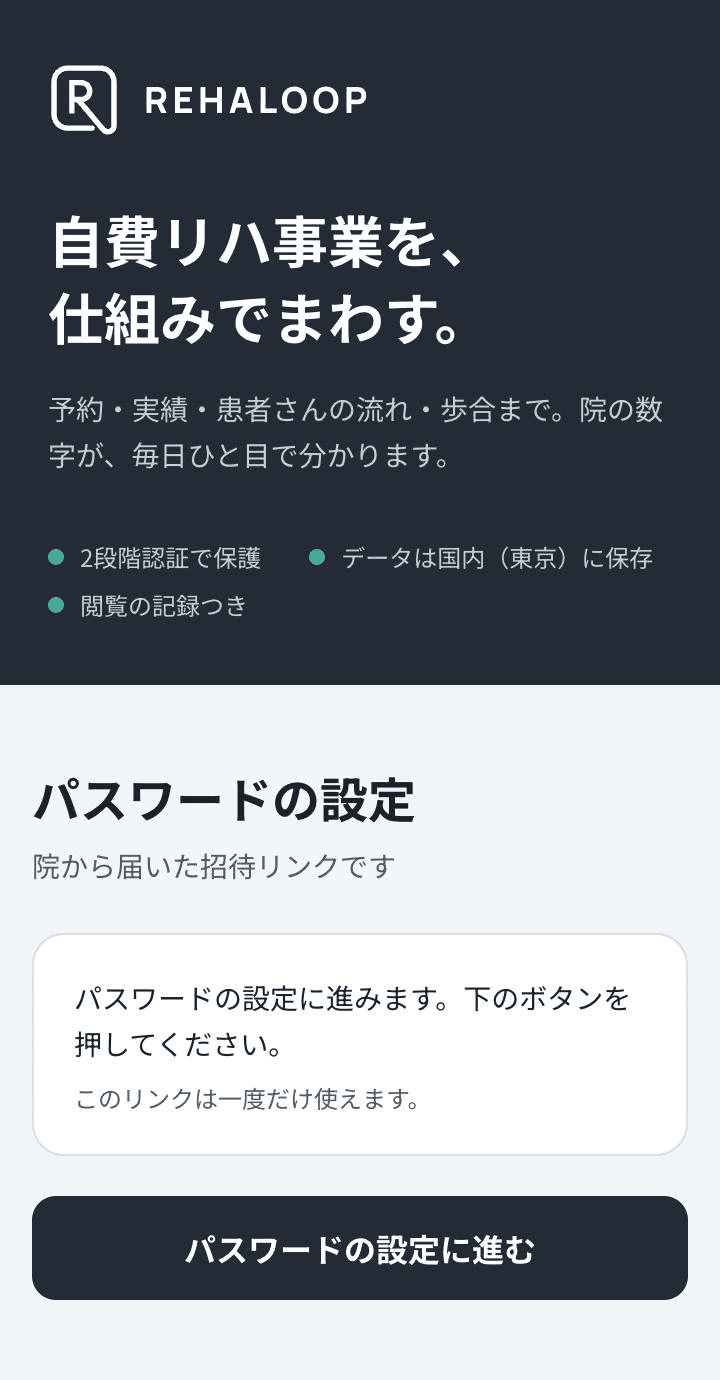
この画面が出たら「パスワードの設定に進む」を押します。
- 3
パスワードを決める
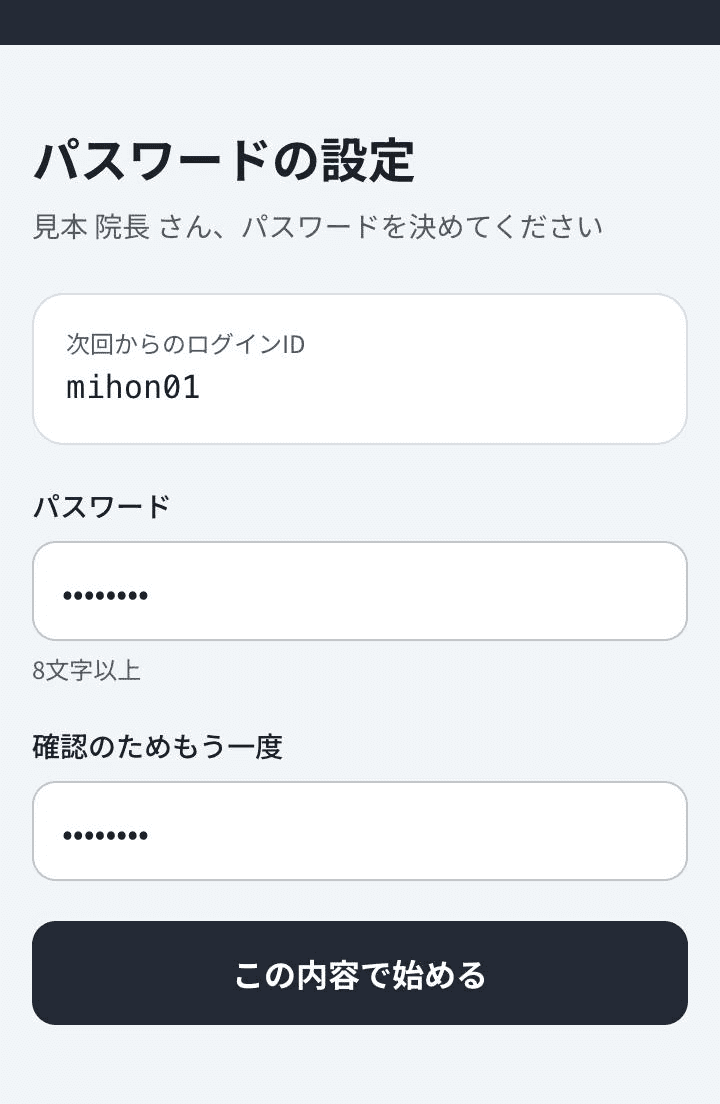
「パスワード」と「確認のためもう一度」に同じものを入力し、「この内容で始める」を押します。8文字以上で決めてください。
この画面に出ている「次回からのログインID」を控えておいてください。2回目からのログインに使います。パスワードはあなたしか知りません。会社側でも見られないので、忘れないようにしてください。
- 4
2段階認証を設定する
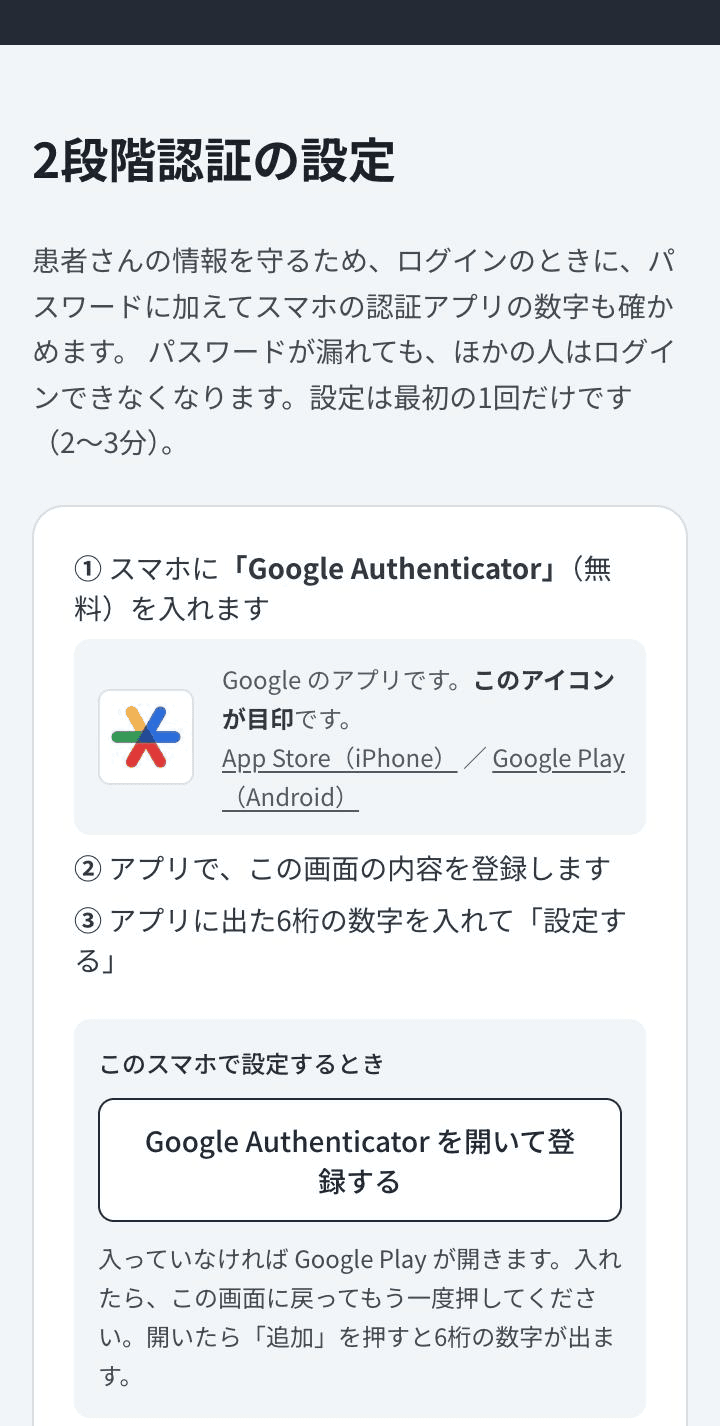
スマホに「Google Authenticator」(無料)を入れて、画面の案内どおりに登録します。アプリに出た6桁の数字を入れて「設定する」を押せば完了です。
ログインのときに、パスワードに加えてスマホのアプリの数字も確かめる仕組みです。パスワードが漏れても、ほかの人はログインできません。スマホを替えた・なくしたときは、オーナーに「2段階認証のリセット」を頼んでください。
- 5
そのまま使いはじめる
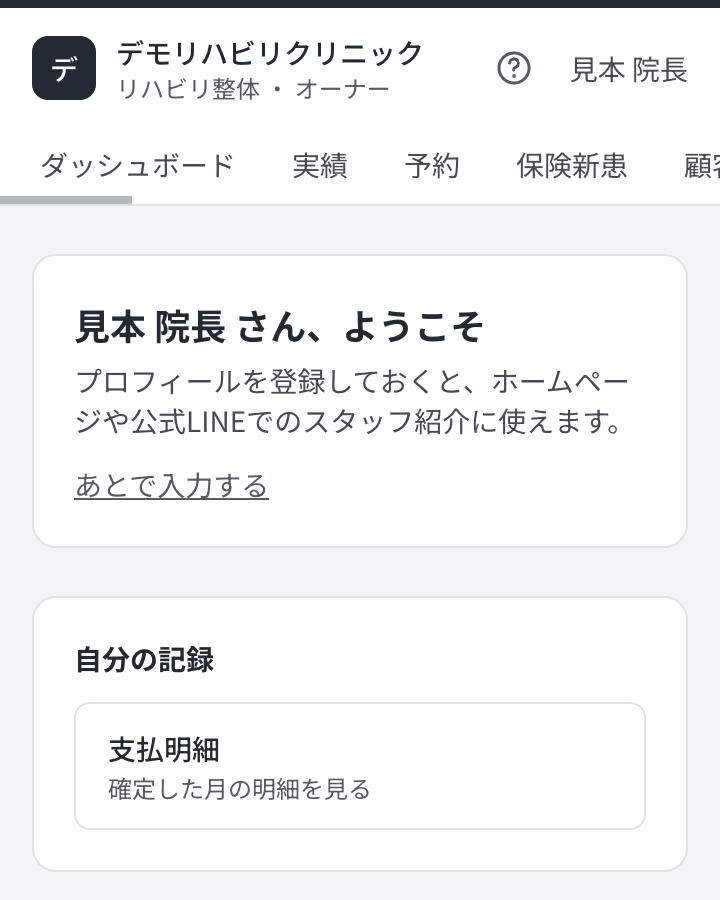
設定が終わるとアプリが開きます。プロフィールの案内が出ますが、「あとで入力する」で飛ばして構いません。ここまでで準備は完了です。
2回目からは、ログイン画面でログインIDとパスワードを入れたあと、Google Authenticator に出ている6桁の数字を入れます。
使い方はアプリの中にあります
ここまでがログインするまでの手順です。実績の入れ方などログインしたあとの操作は、画面の右上にあるを押すと出てきます。
はじめての方は、ログインしたらまず一度読んでみてください。